
小熊一键重装系统操作步骤 (傻瓜式)U盘重装系统教程(小熊一键重装系统好吗)
作者:来源网络 来源:网络> 时间:2025-08-10 00:00:00
小熊一键重装系统操作步骤,相信重装系统已经成为了会使用电脑用户的技能了,如果你会玩电脑而不会重装系统那简直是low爆了,更加简单的重装步骤,无聊的点击下一步的操作,立即让你的电脑焕然一新吧。
小熊一键重装系统操作步骤,相信重装系统已经成为了会使用电脑用户的技能了,如果你会玩电脑而不会重装系统那简直是low爆了,更加简单的重装步骤,无聊的点击下一步的操作,立即让你的电脑焕然一新吧。
中文的工具,支持在线全自动的重装操作,连下载的步骤都可以省了,如果你会了安全起见,小熊一键重装系统操作步骤,用U盘启动盘来重装,也是很简单的事情,简化的步骤,重装的效果还是堪称完美的。

1. 点击下载小熊一键重装系统软件。
2. 准备一台正常联网的电脑
3. 提前备份好系统盘中的重要文件,以免重装系统时格式化系统盘导致数据丢失。
操作步骤
第一步
打开小熊一键重装系统工具,点击“立即重装”进行重装第一步。

第二步
检测电脑是否符合装机条件,检测完成后点击“下一步”。

第三步
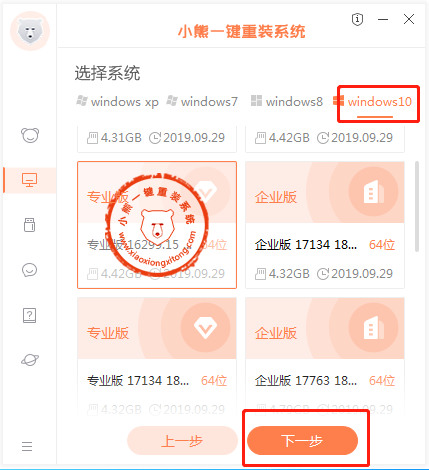
在系统选择界面,可以看到有windows xp windows7 windows8 windows10各种版本的选项,这里以windows10为例,在选项中有各版本的系统给用户选择,在这里选择安装专业版64位系统,然后点击下一步。
第四步
在推荐装机常用软件界面中,可以自由选择软件,选择的软件可以帮助用户在重装时一并安装。

第五步
进入资料备份环节,建议用户备份一下自己需要保留的文件,或者自行备份到其他盘,因为系统重装以后C盘的文件会丢失,选择备份的文件以后点击右下角的开始安装。

第六步
小熊开始进行系统镜像,系统软件,设备驱动,驱动备份的下载。同时,若想换一个系统下载,可以点击重选系统,进行取消更换。在这里下载的系统文件较大,请大家耐心等待。

第七步
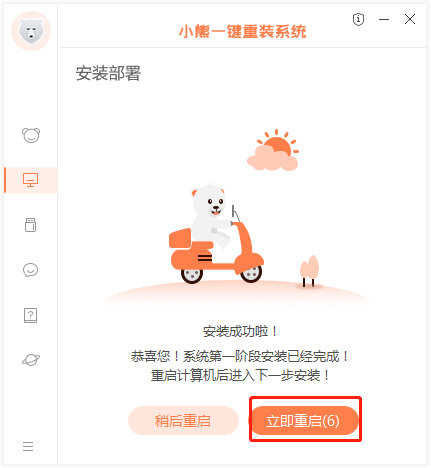
下载完成后,会进入第一阶段自动部署安装环境状态,系统部署完成后点击“立即重启”电脑。

第八步
重启电脑,选择XiaoXiong PE进入系统。

第九步
等待进入系统后,无需操作,小熊会自动打开进行安装系统,大家耐心等待即可。

第十步
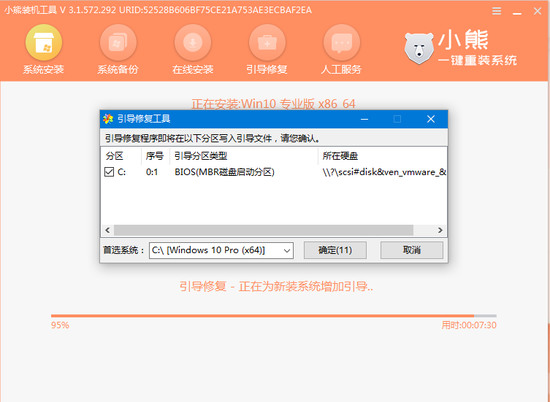
安装过程中会弹出以下修复窗口,进行写入引导文件,点击确定。
第十一步
提示检测到PE文件,点击确定进行PE引导菜单回写。

第十二步
安装完成后,拔掉所有外接设备,如U盘 移动硬盘 光盘等,然后点击立即重启。

第十三步
重启电脑,在弹出选择操作系统界面,选择WINDOWS 10,回车进入系统。之后无需操作,耐心等待系统准备就绪,升级优化。

第十四步
等待优化完成,重启进入系统,即完成重装。

一路毫无阻碍的重装,你卡顿的电脑马上又恢复最佳的时候了,小熊一键重装系统操作步骤,几分钟的时间难道你都不想等吗。
中文的工具,支持在线全自动的重装操作,连下载的步骤都可以省了,如果你会了安全起见,小熊一键重装系统操作步骤,用U盘启动盘来重装,也是很简单的事情,简化的步骤,重装的效果还是堪称完美的。
小熊一键重装系统操作步骤:
准备工作1. 点击下载小熊一键重装系统软件。
2. 准备一台正常联网的电脑
3. 提前备份好系统盘中的重要文件,以免重装系统时格式化系统盘导致数据丢失。
操作步骤
第一步
打开小熊一键重装系统工具,点击“立即重装”进行重装第一步。
第二步
检测电脑是否符合装机条件,检测完成后点击“下一步”。
第三步
在系统选择界面,可以看到有windows xp windows7 windows8 windows10各种版本的选项,这里以windows10为例,在选项中有各版本的系统给用户选择,在这里选择安装专业版64位系统,然后点击下一步。
第四步
在推荐装机常用软件界面中,可以自由选择软件,选择的软件可以帮助用户在重装时一并安装。
第五步
进入资料备份环节,建议用户备份一下自己需要保留的文件,或者自行备份到其他盘,因为系统重装以后C盘的文件会丢失,选择备份的文件以后点击右下角的开始安装。
第六步
小熊开始进行系统镜像,系统软件,设备驱动,驱动备份的下载。同时,若想换一个系统下载,可以点击重选系统,进行取消更换。在这里下载的系统文件较大,请大家耐心等待。
第七步
下载完成后,会进入第一阶段自动部署安装环境状态,系统部署完成后点击“立即重启”电脑。
第八步
重启电脑,选择XiaoXiong PE进入系统。
第九步
等待进入系统后,无需操作,小熊会自动打开进行安装系统,大家耐心等待即可。
第十步
安装过程中会弹出以下修复窗口,进行写入引导文件,点击确定。
第十一步
提示检测到PE文件,点击确定进行PE引导菜单回写。
第十二步
安装完成后,拔掉所有外接设备,如U盘 移动硬盘 光盘等,然后点击立即重启。
第十三步
重启电脑,在弹出选择操作系统界面,选择WINDOWS 10,回车进入系统。之后无需操作,耐心等待系统准备就绪,升级优化。
第十四步
等待优化完成,重启进入系统,即完成重装。
一路毫无阻碍的重装,你卡顿的电脑马上又恢复最佳的时候了,小熊一键重装系统操作步骤,几分钟的时间难道你都不想等吗。
- 上一篇: 曾靠“肉鸽+射击”破圈的老牌MMO厂商,在SLG领域又有新动作
- 下一篇: 没有了
相关攻略
更多资讯
-
 率土之滨,莫非狼人!狼人杀×率土之滨联动活动即将开启(率土之滨)
 -
 剑星无人机怎么升级(最新版本) 剑星无人机升级(模块)安装教程攻略推荐(剑星无人机升级在哪)
 -
 《时空中的绘旅人》2025罗夏生日活动「夏天的诗行」正式开启!(时空中的绘旅人是哪个公司)
 -
 剑星妮姬cdk怎么领取 剑星妮姬联动cdk兑换码(大全)获取方式详解(剑姬星碑)
 -
 剑星二周目有什么新东西 剑星二周目可获得皮肤(大全)一览(剑星二周目什么会继承)
 -
 剑星风灵月影怎么用 剑星风灵月影(修改器)使用教程(风灵月影加个buff)
 -
 2025和平精英PSI暨刺激之夜三亚开秀,8月9日全攻略在此
 -
 幻想生活i转转龙和窃时少女攻略 幻想生活i转转龙和窃时少女全流程(核心)攻略分享(幻想生活i转转龙和窃时少女百度百科)
 -
 天国拯救2控制台代码大全2025 天国拯救2控制台官方(无敌)代码一览表最新(天国拯救2控制台代码一览表)
 -
 苏丹的游戏随机事件汇总 苏丹的游戏随机事件(图文)一览表(苏丹的游戏随机事件刷不出来)
 -
 变大变强,好运成双!《暗黑破坏神:不朽》八月“66双倍节”明日开启(变的强大的说说)
 -
 《射雕》8月版本前瞻:玩法全面上新,开放自由交易,这次搞个大的!(8了版射雕英雄传)
热门文章


推荐游戏
换一换


- 人气排行
- 1气寒将雪 小雪至 《第五人格》二十四节气演绎录线下活动即将开启!
- 2斗罗大陆手游史莱克学院野外宝箱位置大全 斗罗大陆手游(全套秘籍)史莱克学院野外宝箱开启攻略(斗罗大陆手游史莱克学院下载)
- 3文字玩出花恩爱夫妻通关攻略 文字玩出花(新关卡)恩爱夫妻通关攻略介绍(文字秀恩爱)
- 4迷你世界全皮肤激活码大全 2023迷你世界永久皮肤激活码(不过期)(迷你世界全皮肤激活码可重复使用)
- 5抖音刷礼物等级价格对照表(2023年) 抖音1-60级礼物价格明细表分享(抖音刷礼物等级价格对照表)
- 6王者荣耀怎么转移账号 王者荣耀安卓账号转移(ios)教程(王者荣耀怎么转移号安卓转苹果教程)
- 7大刀重回巅峰,《流星群侠传》新版本今日上线(快穿之重回巅峰免费阅读)
- 8居然还有这种操作,只练一个角色就能打穿游戏?!(居然还有这种操作下载)
- 9归灯拾寂《决战!平安京》化鲸全新赏金特典皮肤即将登场
- 10全服淘汰赛在即!《红警OL》巅峰联赛S6火热进行中